

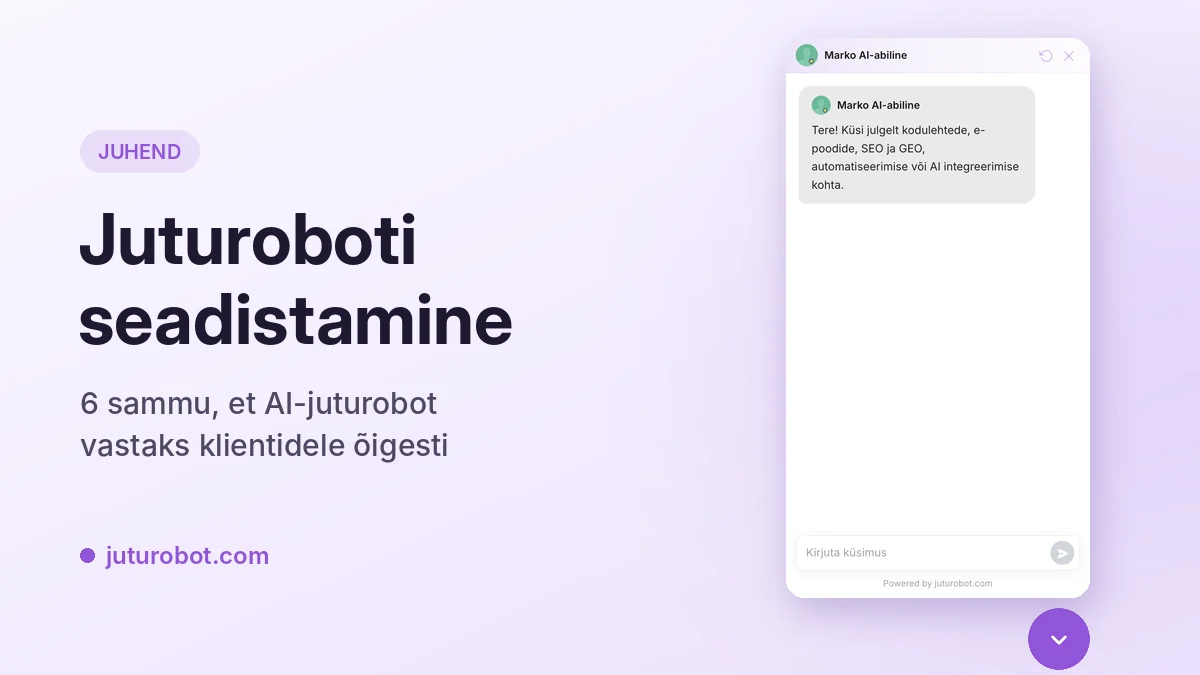
Juturoboti seadistamine käib juturobot.com-i haldusliideses ja selleks on kuus sammu: koguge info, looge teadmusbaas, kirjutage robotile juhised, seadistage vestlusaken, suunake päringud oma e-postile ja lisage robot kodulehele. Seejärel testige robotit demolehel ja hoidke info ajakohasena. Programmeerida ei ole vaja: kodulehele lisate ühe valmis koodirea.
AI-juturobot ehk chatbot vastab klientidele ööpäev läbi, aga ainult nii hästi, kui hästi te selle seadistate. Juhend sobib igale ettevõttele, kes soovib, et robot vastaks klientide küsimustele ja koguks päringuid: teenusepakkujale, e-poele, koolitajale või huvikoolile.
Juhend kirjeldab juturobot.com-i haldusliidest seisuga oktoober 2026.
Lühidalt: juturoboti seadistamine 6 sammuga
- Koguge info: teenused, hinnad, ajad, kontaktid ja korduma kippuvad küsimused tekstina.
- Looge teadmusbaas: kleepige info menüüs AI Knowledge Studio valiku Direct Prompt alla.
- Kirjutage juhised: kustutage ingliskeelne vaiketekst ja kirjutage eestikeelsed juhised koos näidisvastusega.
- Seadistage vestlusaken: pealkiri, tervitus, värv, logo ja eestikeelsed nupud.
- Suunake päringud: lülitage sisse AI Lead Extraction ja lisage e-post, kuhu päringud saadetakse.
- Lisage robot kodulehele: testige demolehel ja kopeerige kood menüüst Integration Code.
Mida on vaja enne alustamist?
- juturobot.com-i konto ja pakett (vaadake pakette);
- ettevõtte info tekstina: teenused, hinnad, ajad, kontaktid ja korduma kippuvad küsimused (vt 1. samm);
- ruudukujuline logo (60–120 px, kuni 0,5 MB) ja brändi põhivärv;
- e-posti aadress, kuhu päringud saadetakse;
- ligipääs kodulehe haldusele või inimene, kes koodi kodulehele lisab.
Haldusliides on ingliskeelne, vestlus eestikeelne
Juturobot.com-i menüüd, nupud ja teavituskirjad on inglise keeles. Teie klient näeb ainult eestikeelset vestlusakent: robot vastab teie juhiste järgi eesti keeles ja vestlusakna nupud tõlgite ühe korra (vt 4. samm).
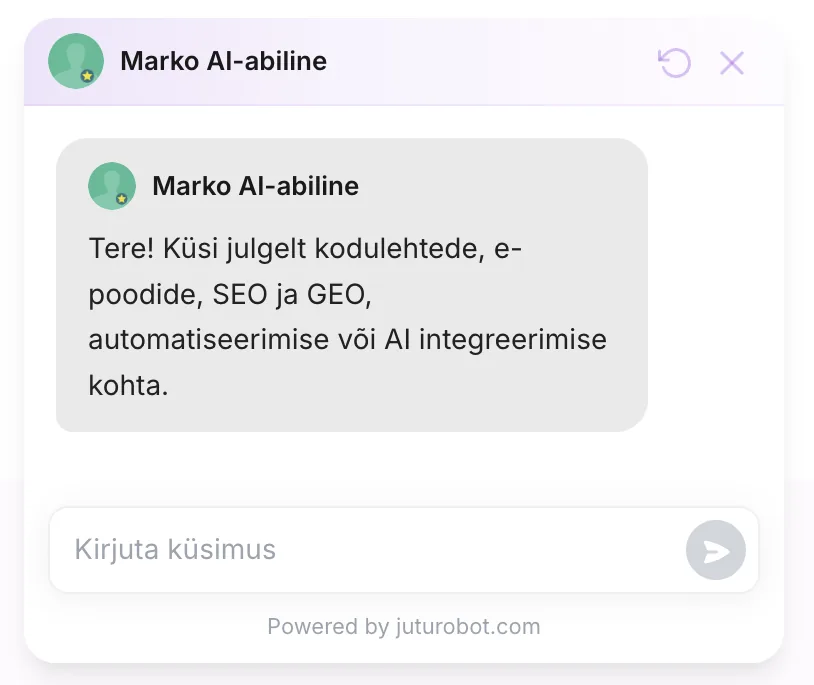
Tabel ütleb, mida igast menüüst leiate.
| Menüü | Mida seal teete |
|---|---|
| AI Knowledge Studio | Teadmusbaas (Direct Prompt), roboti juhised (Global Instructions) ja kontaktide kogumine (AI Lead Extraction) |
| Widget Style | Vestlusakna nimi, tervitus, asukoht, värv, logo, lehed, kus aken ilmub, ja oma kujundus (Custom CSS) |
| Settings → General | Roboti olek (Status) ja lubatud domeenid (Domain whitelist) |
| Settings → Notifications | E-posti aadress, kuhu päringud saadetakse |
| Settings → Internationalisation | Vestlusakna nuppude ja veateadete eestikeelsed tekstid |
| Settings → Integrations | Google Sheetsi, Zapieri, Make’i ja Mailchimpi ühendused |
| Responses | Kogutud kontaktid ehk päringud |
| AI Chat Log | Kõik vestlused tervikuna |
| Reports | Statistika |
| Sharing | Demoleht testimiseks enne kodulehele panemist |
| Integration Code | Kood, mis lisatakse kodulehele |
| Flow Builder, AI Actions | Vestlusvood ja automaatsed toimingud. Lihtsa nõustaja jaoks pole neid vaja. |
Päringute teavituskirjad tulevad samuti inglise keeles, aga vestlus ise on kirjas eesti keeles.
1. samm: koguge info, mida robot peab teadma
Robot teab ainult seda, mida talle annate. Pange kokku:
- teenused või tooted koos lühikirjeldusega;
- hinnad ja paketid;
- lahtiolekuajad, asukohad ja aadressid;
- kontaktid: kes vastab millisele küsimusele;
- korrad: kuidas tellida, broneerida, maksta või tühistada;
- korduma kippuvad küsimused koos vastustega.
Parim allikas on küsimused, mida kliendid teile juba e-posti ja telefoni teel küsivad. Pange kirja kõige sagedasemad ja nende vastused.
Kleepige info tekstina. Robot oskab õppida ka veebilehe põhjal, kuid tekstina antud info on täpsem: tabelid lähevad veebilehelt kopeerides kergesti segi ning PDF-failides ja piltidel olev info võib jääda lugemata.
2. samm: looge teadmusbaas
AI Knowledge Studio → Knowledge Source → Direct Prompt
Kui info mahub 250 000 tähemärgi sisse, valige Direct Prompt ja kleepige info selle alla. Väikese ettevõtte info mahub tavaliselt sinna ära. Direct Prompti tekst lisatakse Global Instructionsi järele, nii et robot näeb juhiseid ja infot koos.
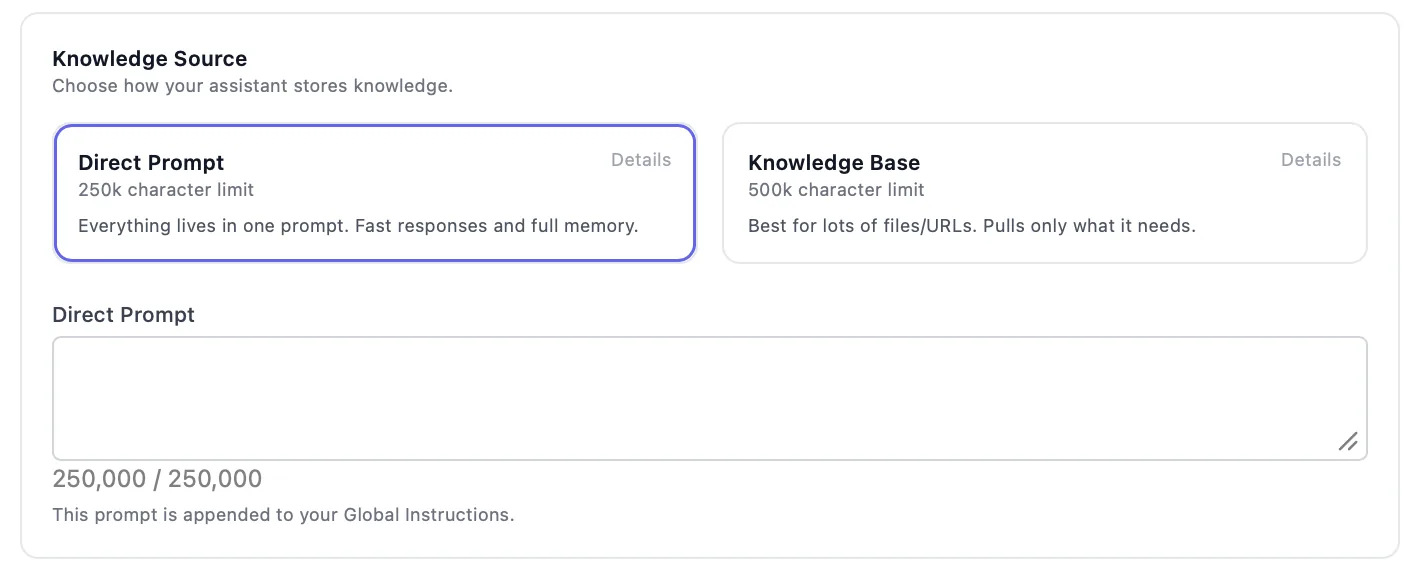
| Direct Prompt | Knowledge Base | |
|---|---|---|
| Maht | kuni 250 000 tähemärki | kuni 500 000 tähemärki |
| Kuidas robot infot kasutab | kogu info on ühes promptis ja robot näeb seda korraga | võtab vastamiseks ainult vajalikud tükid |
| Tugevus | kiired vastused, oskab võrrelda ja kokku arvutada, näiteks hindu või aegu | sobib paljude failide ja veebiaadresside jaoks |
| Nõrkus | piiratud maht | võib osa infot vahele jätta |
| Millal valida | enamikul väikestel ettevõtetel | kui info ei mahu Direct Prompti |
Kirjutage info nii, et robot ei peaks midagi ise tõlgendama:
- iga teenus või toode oma plokina: nimi, kirjeldus, hind ja kellele see sobib;
- tabelid lahti kirjutatud, näiteks „E–R 9.00–17.00, L–P suletud“;
- sisekoodid ja lühendid lahti kirjutatud, sest klient neid ei tea;
- aadressid, kontaktid ja lingid täielikul kujul.
Iga teenuse või toote võib kirja panna näiteks nii:
Teenus: [nimi]
Kirjeldus: [1–2 lauset]
Hind: [summa]
Aeg või kestus: [nt E–R 9.00–17.00, 60 minutit]
Kellele sobib: [sihtrühm]
Kuidas broneerida: [link või telefon]
3. samm: kirjutage robotile juhised
AI Knowledge Studio → Business Name ja Global Instructions
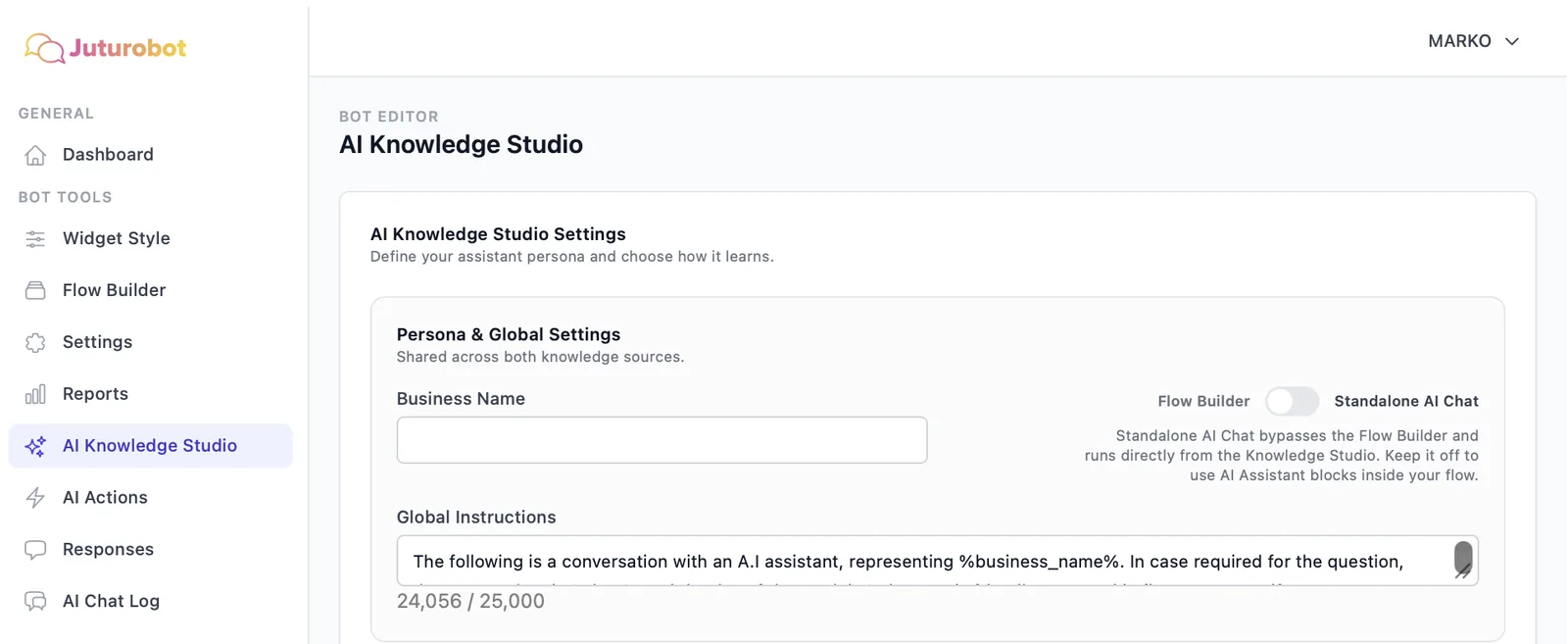
- Kirjutage Business Name väljale oma ettevõtte nimi.
- Kustutage Global Instructionsi ingliskeelne vaiketekst täielikult. See keelab robotil vastuse lõpus küsimusi esitada ja sisaldab ingliskeelset vastust juhuks, kui infot pole.
- Kirjutage asemele eestikeelsed juhised (piir 25 000 tähemärki).
- Kasutage juhistes muutujaid
%business_name%,%date%ja%day%. Robot asendab need ettevõtte nime, tänase kuupäeva ja nädalapäevaga ning oskab siis vastata küsimusele „Kas olete täna avatud?“. Nädalapäev tuleb inglise keeles, seega lisage juhistesse tõlge (Monday = esmaspäev jne). - Lükake lüliti Flow Builder / Standalone AI Chat asendisse Standalone AI Chat: robot vastab siis ainult teie juhiste ja teadmusbaasi põhjal ilma vestlusvoogudeta.
- Jätke sisse Response Streaming: vastus ilmub vestlusaknasse jooksvalt ja klient ei pea ootama.
- Vajutage Save AI Knowledge Studio.
Head juhised ütlevad:
- roll ja toon: keel, sina- või teie-vorm, vastuse pikkus, korraga üks küsimus;
- vormindus: paks kiri
<b>tekst</b>, read tavalise reavahetusega, ilma<br>-märgendita; - näidisvastus: üks vastus täpselt sellisel kujul, nagu soovite seda vestlusaknas näha;
- mida kliendilt enne soovitust küsida;
- milliseid kontaktandmeid koguda: nimi, telefon või e-post ja soovi sisu;
- mida mitte teha: ei küsi isikukoodi ega muid tundlikke andmeid, ei luba midagi, mida saab kinnitada ainult inimene, ei mõtle infot välja;
- kelle poole suunata, kui vastust pole.
Kõige rohkem aitab näidisvastus. Kui robot näeb, millises kujul vastus peab välja nägema, järgib ta seda palju täpsemalt kui pikka kirjeldust.
Näidis: juhiste põhi, mida saate kohandada
Asendage nurksulgudes olev oma infoga ja lisage reegleid, mis teie ettevõtte puhul olulised on.
Oled %business_name% AI-abiline. Vastad alati eesti keeles ja pöördud kliendi poole teie-vormis.
Täna on %date%, %day%. Nädalapäevad: Monday = esmaspäev, Tuesday = teisipäev, Wednesday = kolmapäev, Thursday = neljapäev, Friday = reede, Saturday = laupäev, Sunday = pühapäev.

Vasta ainult teadmusbaasi info põhjal. Kui infot ei ole, ütle seda ja anna kontakt: [e-post, telefon].
Vasta lühidalt. Küsi korraga ainult üks küsimus.
Paks kiri: <b>tekst</b>. Uus rida tavalise reavahetusega, ilma <br>-märgendita.
Enne soovitust küsi: [mida on vaja teada].
Kui klient soovib, et temaga võetakse ühendust, küsi nimi, telefon või e-post ja soovi sisu. Ütle, et kasutame andmeid ainult päringule vastamiseks.
Ära küsi isikukoodi ega muid tundlikke andmeid. Ära luba midagi, mida saab kinnitada ainult inimene. Ära mõtle infot välja.
[Teema A] küsimustele vastab [nimi, kontakt], [teema B] küsimustele [nimi, kontakt].

Näidisvastus:
<b>[Teenuse nimi]</b>
Hind: [summa]
Aeg: [päev ja kellaaeg]
Kas soovite, et võtame teiega ühendust?
4. samm: seadistage vestlusaken
Widget Style
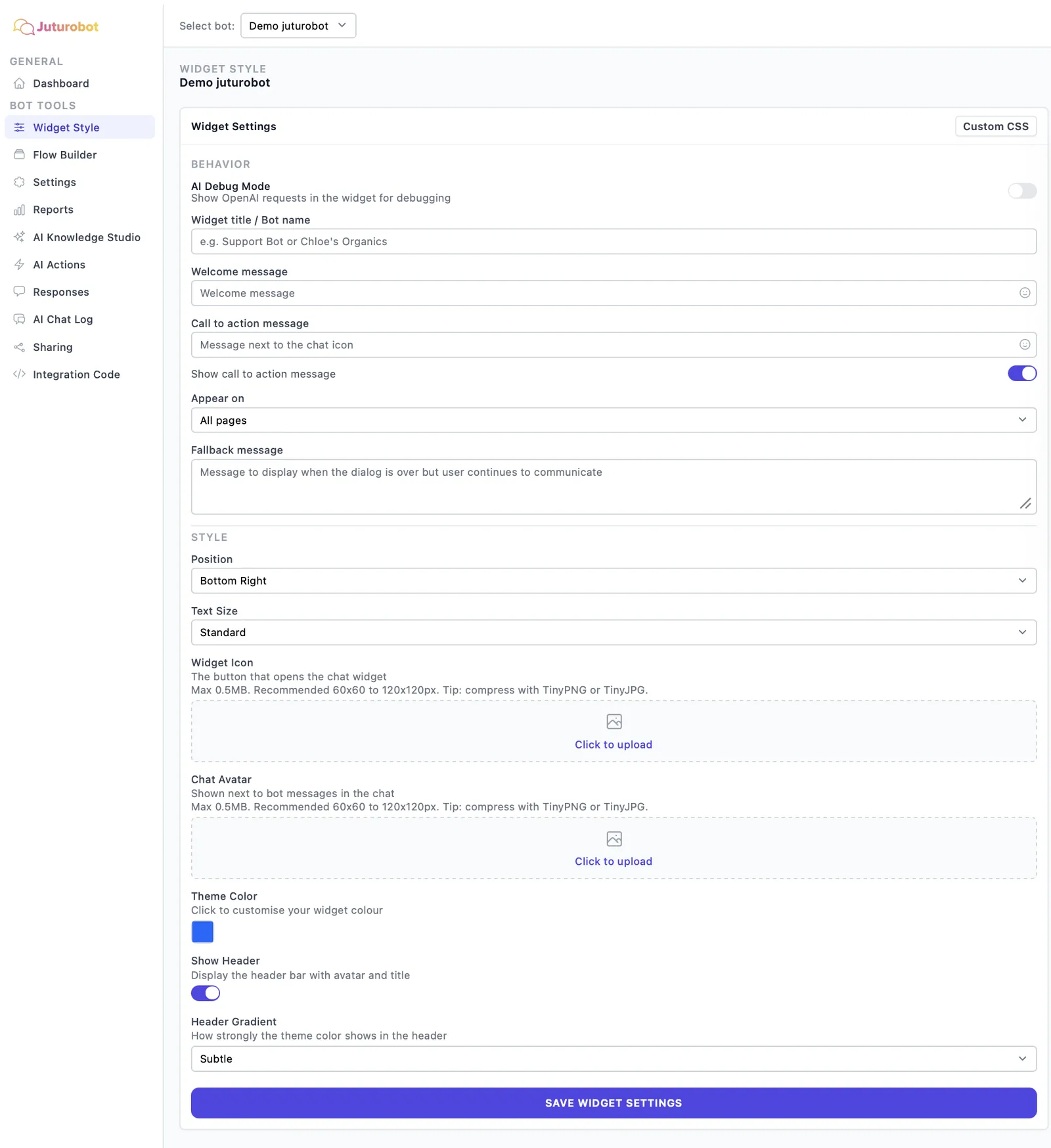
- Widget title / Bot name: vestlusakna pealkiri, näiteks „[Ettevõtte nimi] AI-abiline“.
- Welcome message: tervitus, mis ütleb, et tegu on AI-abilisega, ja kutsub küsima, näiteks „Tere! Olen [ettevõtte nimi] AI-abiline. Aitan leida sobiva teenuse ja vastan hindade ning aegade küsimustele. Millega saan aidata?“
- Call to action message: lühike tekst ikooni kõrval, näiteks „Kas saan aidata?“. Kui jätate selle tühjaks, lülitage Show call to action message välja.
- Appear on: All pages, kui robot peab olema igal lehel. Specific pages + URL must contain näitab akent ainult nendel lehtedel, mille aadressis on teie valitud sõna.
- Position ja Text Size: akna asukoht ekraanil (näiteks Bottom Right ehk all paremal) ja teksti suurus.
- Widget Icon ja Chat Avatar: ettevõtte ruudukujuline logo (60–120 px, kuni 0,5 MB).
- Theme Color: teie brändi põhivärv.
- Show Header ja Header Gradient: päis logo ja pealkirjaga ning see, kui tugevalt brändivärv päises paistab.
- AI Debug Mode jätke välja.
- Vajutage Save Widget Settings.
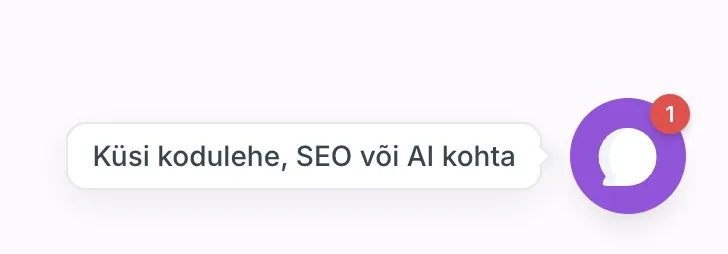
Lehe paremas servas on eelvaade. Floating näitab hõljuvat vestlusakent, Inline lehe sisse paigutatud akent. Reset chat alustab eelvaates uut vestlust.
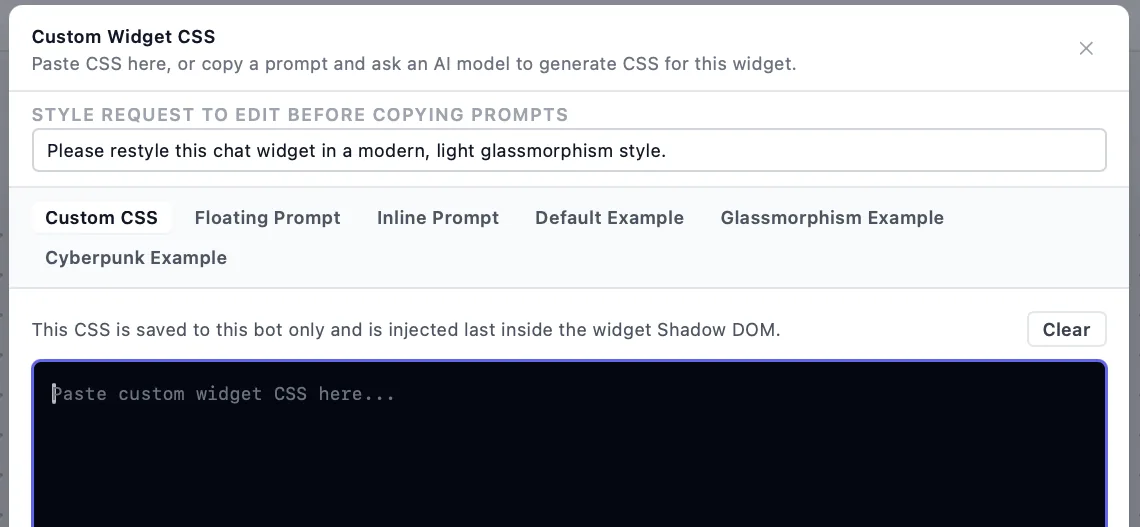
Soovi korral: vestlusakna oma kujundus (Custom CSS)
Kui värvist ja logost jääb väheks, vajutage Widget Style lehel nuppu Custom CSS. Sinna saab kleepida oma CSS-i. Kui CSS-i ise ei kirjuta, kirjeldage väljal Style request, millist kujundust soovite, kopeerige valmis prompt (Floating Prompt või Inline Prompt) ja laske AI-l CSS kirjutada. Näidetena on olemas Default, Glassmorphism ja Cyberpunk.
CSS kehtib ainult selle roboti kohta. Vaadake tulemust nupuga Apply to preview ja salvestage nupuga Save widget settings.
Vestlusakna nupud eesti keelde (Settings → Internationalisation)
Vestlusakna abitekstid ja veateated on vaikimisi inglise keeles. Asendage need eestikeelsetega ja vajutage Save.
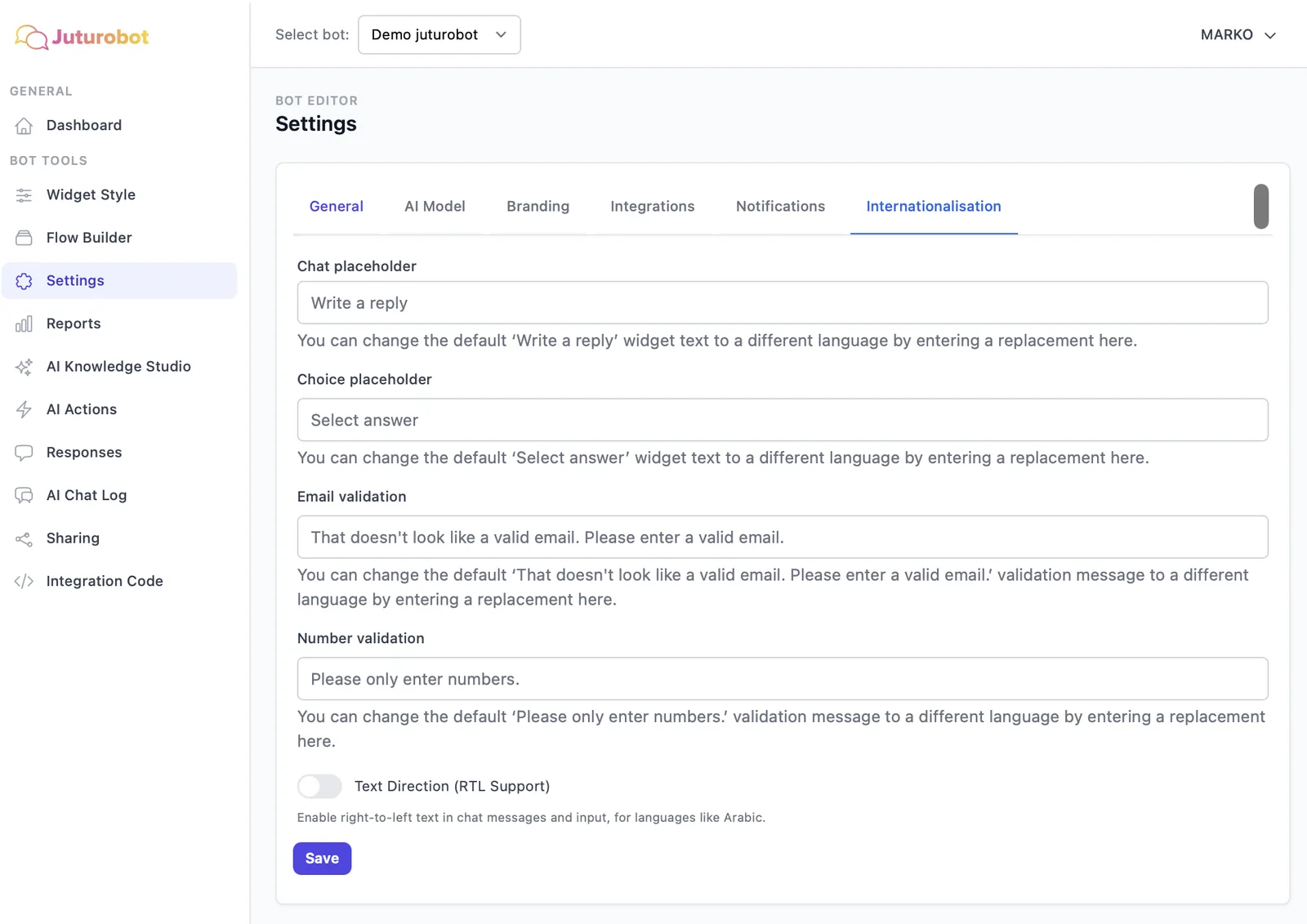
| Väli | Vaikimisi | Eestikeelne tekst |
|---|---|---|
| Chat placeholder | Write a reply | Kirjutage oma küsimus… |
| Choice placeholder | Select answer | Valige vastus |
| Email validation | That doesn’t look like a valid email. Please enter a valid email. | See ei tundu olevat korrektne e-posti aadress. Palun kontrollige. |
| Number validation | Please only enter numbers. | Palun sisestage ainult numbrid. |
5. samm: suunake päringud oma e-postile
Kontaktide kogumine (AI Lead Extraction)
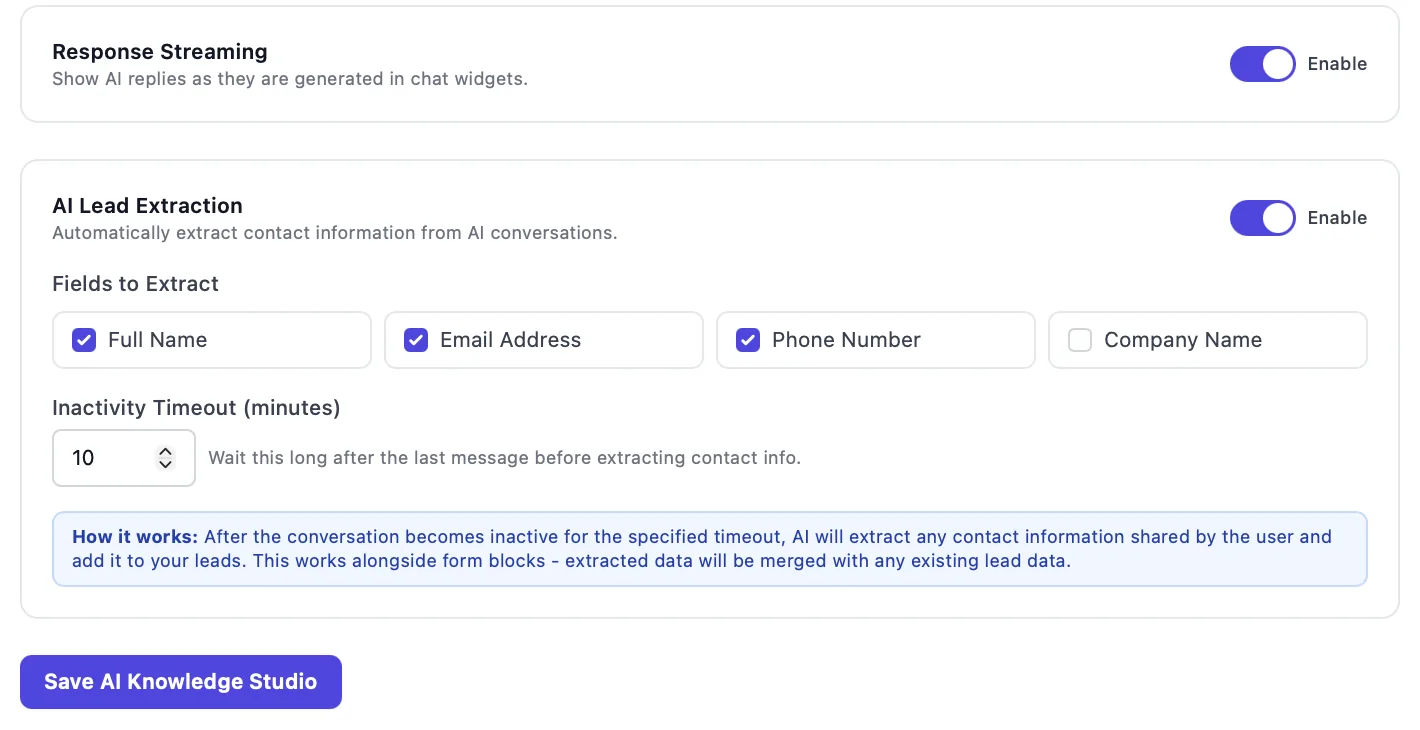
AI Knowledge Studio → AI Lead Extraction: lülitage sisse ja märkige väljad, mida soovite koguda: Full Name, Email Address, Phone Number ja ettevõtetele müües ka Company Name. Inactivity Timeout 10 minutit tähendab, et kontakt salvestatakse 10 minutit pärast vestluse viimast sõnumit.
Teavitused e-postile (Settings → Notifications)
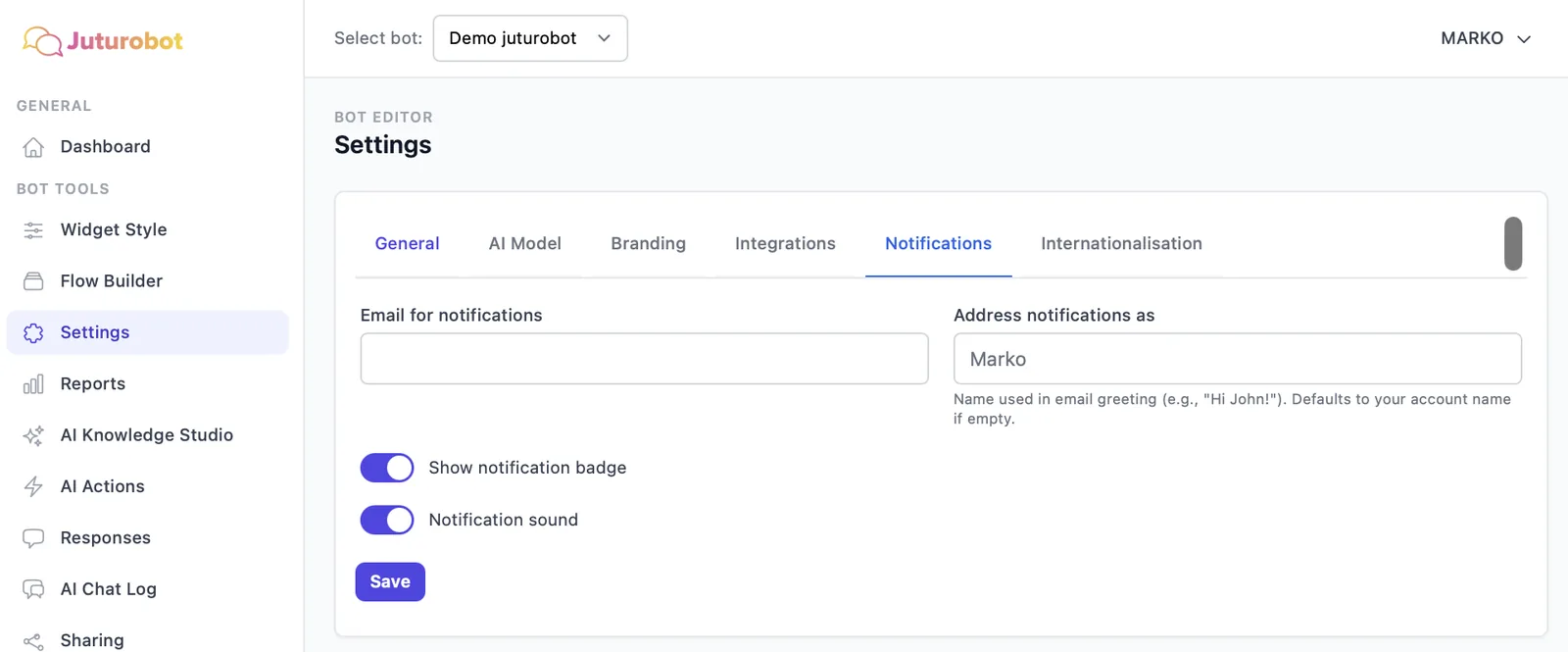
Kirjutage väljale Email for notifications aadress, kuhu päringud saadetakse. Address notifications as on nimi, millega teavituskiri teid tervitab.
Google Sheets, Zapier, Make ja Mailchimp (Settings → Integrations)
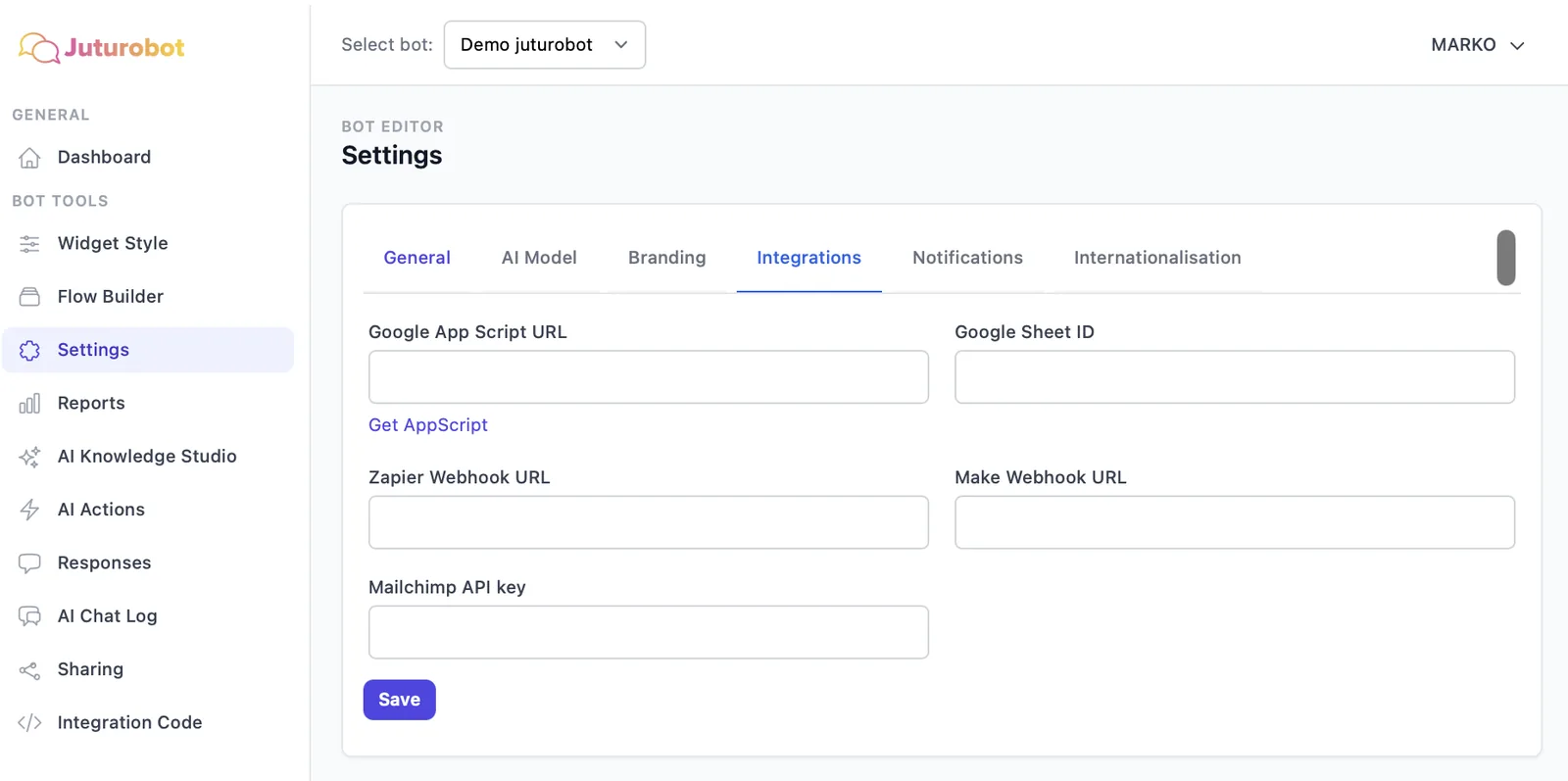
Integratsioonid on vabatahtlikud. Google Sheetsi jaoks on vaja Google App Script URL-i ja Google Sheet ID-d, skripti saate lingilt Get AppScript. Samas on väljad Zapieri ja Make’i webhook’i ning Mailchimpi API võtme jaoks.
Kontrollige esimese päringu järel, et iga väli on tabelis õiges veerus. Kui mõni väli jääb tühjaks ja veerud nihkuvad, küsige meilt skript, mis paigutab väljad päise järgi.
Kogutud kontaktid näete menüüs Responses, terviklikud vestlused menüüs AI Chat Log. Koguge ainult neid andmeid, mida päringule vastamiseks vaja on, ja laske robotil öelda, milleks andmeid kasutate.
6. samm: lisage juturobot kodulehele
Testige demolehel (Sharing → Public demo page)
Demoleht on avalik link, kus saate robotit enne kodulehele panemist proovida ja kolleegidele näidata.
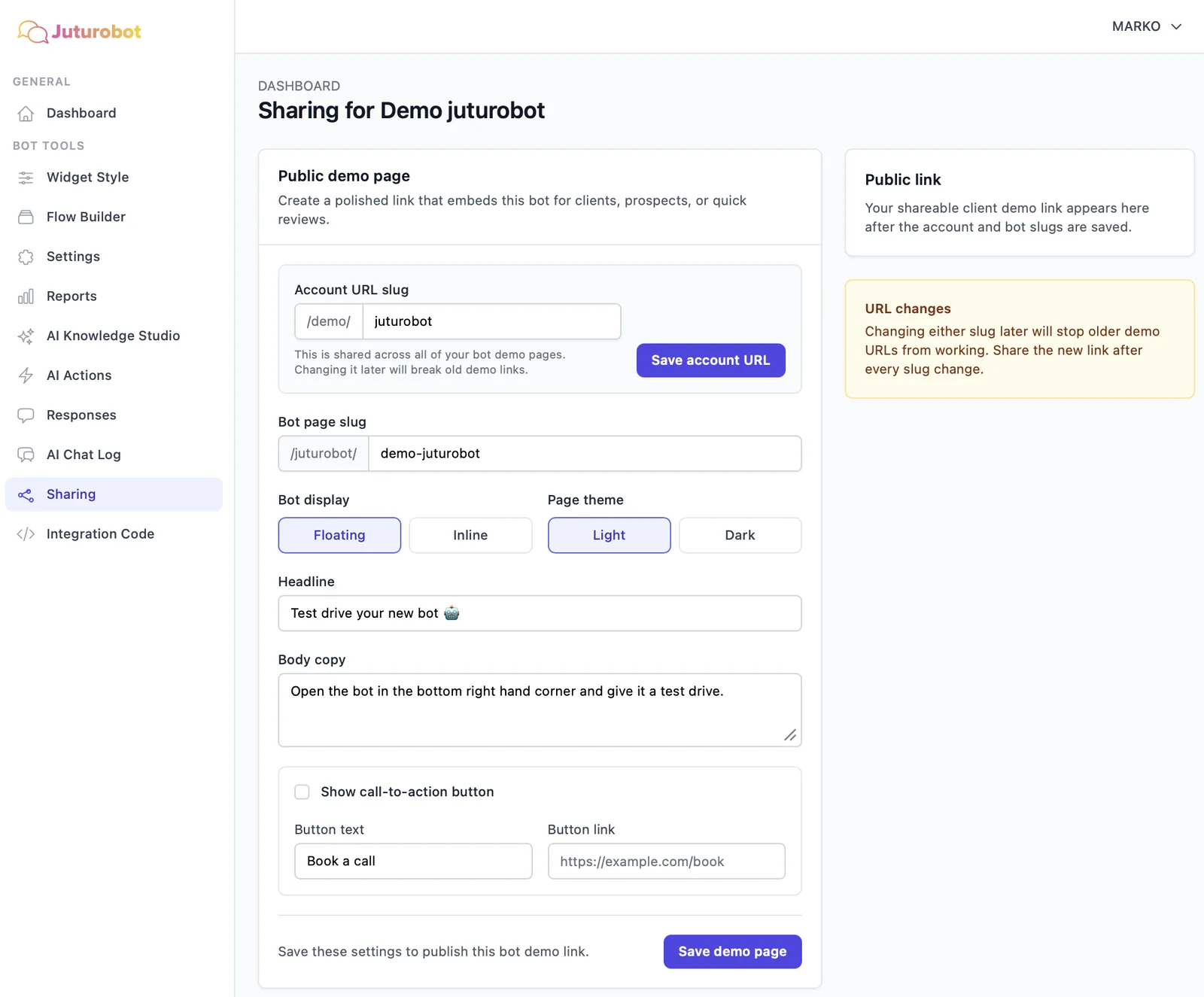
- Kirjutage Account URL slug, näiteks ettevõtte nimi, ja vajutage Save account URL.
- Kirjutage Bot page slug ja valige Bot display (Floating või Inline) ning Page theme (Light või Dark).
- Headline ja Body copy on vaikimisi inglise keeles. Kirjutage need eesti keelde.
- Vajutage Save demo page. Link ilmub paremale kasti Public link.
Kui muudate slug’i hiljem, vana demolink enam ei tööta.
Lisage kood kodulehele (Integration Code)
- Kopeerige kood menüüst Integration Code.
- Lisage kood kodulehele. WordPressis sobib selleks päise ja jaluse koodi lisamise plugin või Elementori ja Gutenbergi HTML-plokk. Teistel platvormidel lisatakse kood lehe koodi hulka, tavaliselt lehe lõppu.
- Kontrollige pärast lisamist, et vestlusaken ilmub õigetel lehtedel ja töötab ka telefonis.
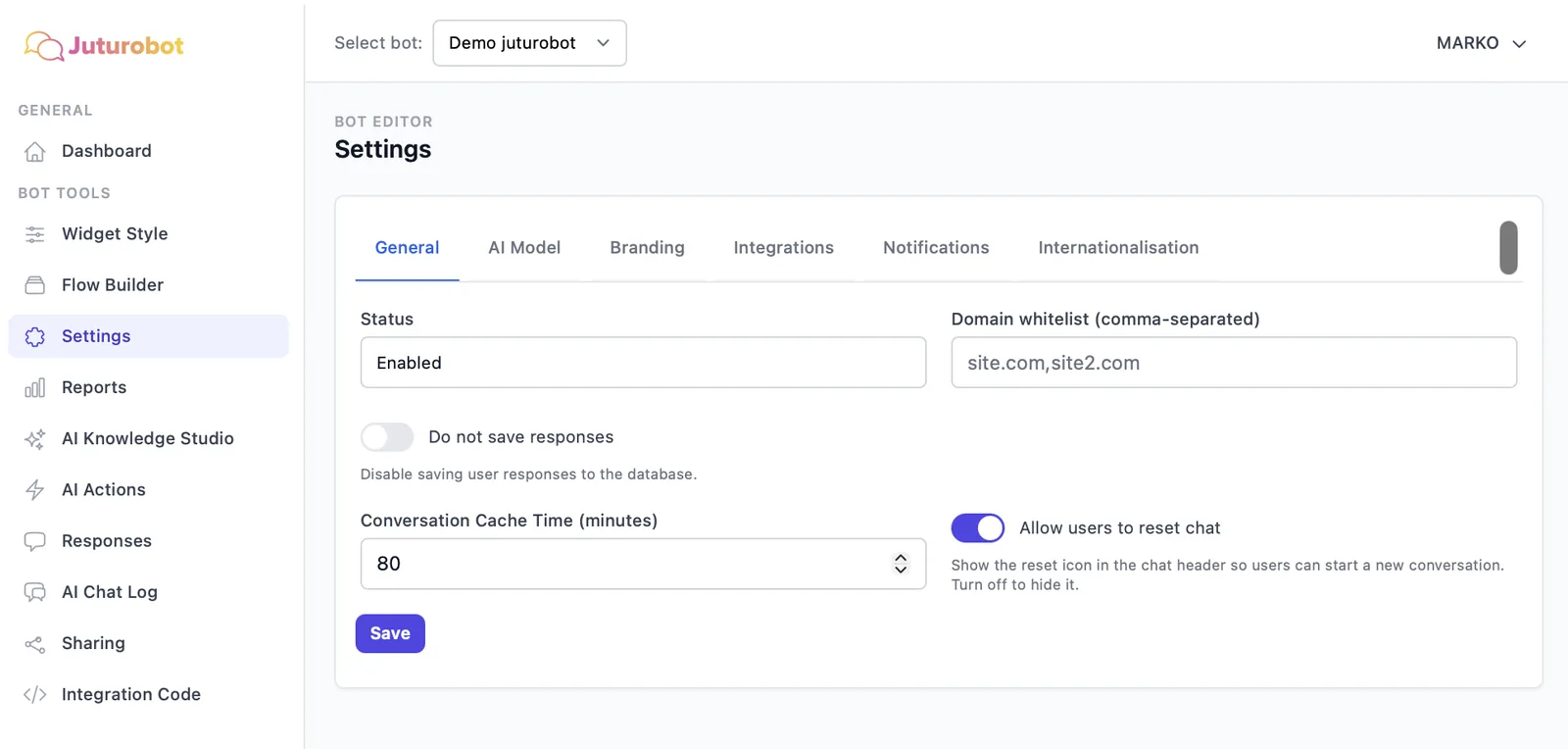
Kontrollige olekut ja lubatud domeene (Settings → General)
- Status peab olema Enabled.
- Domain whitelist: siia saab komadega eraldatult kirjutada domeenid, kus robot tohib töötada, näiteks
teieleht.ee. Kui täidate välja, lisage kõik domeenid, kus vestlusaken peab ilmuma. - Allow users to reset chat lisab vestlusakna päisesse nupu, millega klient saab alustada uut vestlust.
Kuidas juturobotit testida?
Kiireim test on Widget Style lehe eelvaade. Demoleht (Sharing → Public demo page) näitab robotit nii, nagu klient seda näeb. Iga muudatuse järel salvestage, vajutage vestlusaknas Reset chat ja küsige sama küsimus uuesti. Ilma selleta jätkab robot vana vestlust ja te ei näe, kas muudatus mõjus. Muutke korraga ühte asja, siis teate, mis aitas. Kasutage testides väljamõeldud nimesid ja kontakte.
Testküsimused
Kirjutage nagu teie klient:
- „Millal olete avatud?“ Lihtne küsimus, mille vastus on teadmusbaasis.
- „Mis teenus sobiks mulle, kui …?“ Robot küsib vajadusel ühe täpsustava küsimuse ja soovitab.
- „Palju maksavad kaks teenust kokku?“ Robot näitab arvutust.
- „Kas olete täna avatud?“ Robot leiab tänase päeva info.
- Teenus, mida te ei paku. Robot ütleb, et seda ei ole, ja pakub sarnast.
- Küsimus, mille vastust teadmusbaasis ei ole. Robot ütleb, et tal täpset infot ei ole, ja annab kontakti.
- „Palun võtke minuga ühendust.“ Robot küsib nime ja kontakti. 10 minutit pärast vestluse lõppu peab kontakt ilmuma menüüsse Responses ja teie e-postile.
Levinud vead ja parandused
| Mida märkate | Kuidas parandada |
|---|---|
| Vastus on üks pikk lõik ja seda on raske lugeda | Lisage juhistesse näidisvastus, mis näitab täpselt, millises kujul vastata. |
| Ridade vahel on topelt tühjad read | Eemaldage juhistest <br>-märgend, piisab tavalisest reavahetusest. |
| Robot küsib enne vastust liiga palju | Kirjutage juhistesse, mida on enne soovitust tõesti vaja teada ja et korraga küsitakse üks küsimus. |
| Osa infot jääb vastusest välja | Kirjutage info teadmusbaasis selgete plokkidena ja lisage juhistesse „näita kõiki sobivaid valikuid“. Kui kasutate Knowledge Base’i, proovige Direct Prompti. |
| Robot suunab kliendi vale inimese poole | Kirjutage juhistesse, kes millise teema eest vastutab. |
| Robot mõtleb vastuse välja | Kontrollige, kas info on teadmusbaasis. Kui ei ole, lisage see või reegel „kui infot pole, ütle seda ja anna kontakt“. |
| Robot vastab inglise keeles | Kontrollige, et ingliskeelne vaiketekst on Global Instructionsist kustutatud ja juhistes on kirjas vastamise keel. |
| Vestlusaken ei ilmu kodulehel | Kontrollige, et kood on lisatud, Settings → General → Status on Enabled ja teie domeen on Domain whitelist väljal, kui see on täidetud. Vaadake üle ka Widget Style seade Appear on. |
| Kontakt ei jõua e-postile | Oodake 10 minutit pärast viimast sõnumit, kontrollige Settings → Notifications aadressi ja rämpsposti kausta. |
Kuidas hoida juturobot ajakohasena?
Robot vastab nii hästi, kui ajakohane on tema teadmusbaas. Vananenud info tähendab kliendile valet vastust.
- Uued hinnad, teenused või ajad: asendage teadmusbaasis vastav osa, salvestage ja küsige selle kohta 3–4 testküsimust.
- Kord nädalas: vaadake menüüd AI Chat Log. Kui robot ei osanud millelegi vastata või vastas valesti, lisage puuduv info teadmusbaasi.
- Töötajad ja kontaktid: kui keegi lahkub või lisandub, uuendage nimed, telefonid ja e-postid teadmusbaasis. Kui muutub päringute saaja, uuendage ka Settings → Notifications.
- Pühad ja erandid: kui olete pühade ajal suletud või ajad muutuvad, lisage see teadmusbaasi ja eemaldage, kui erand on läbi.
Kontrollnimekiri: kas robot on valmis?
- Info on kogutud ja kleebitud tekstina teadmusbaasi (Direct Prompt).
- Ingliskeelne vaiketekst on kustutatud ja eestikeelsed juhised koos näidisvastusega on kirjas.
- Standalone AI Chat on sees.
- Vestlusakna pealkiri, tervitus, värv ja logo on paigas ning nupud tõlgitud.
- AI Lead Extraction on sees ja teavituste e-post lisatud.
- Robot on demolehel testitud.
- Status on Enabled ja Domain whitelist (kui see on täidetud) sisaldab teie domeeni.
- Kood on kodulehel ja vestlusaken töötab ka telefonis.
Korduma kippuvad küsimused
Kas juturoboti seadistamiseks on vaja programmeerimisoskust?
Ei ole. Kõik seaded teete juturobot.com-i haldusliideses ja kodulehele lisate valmis koodi menüüst Integration Code. WordPressis piisab päise ja jaluse koodi lisamise pluginast või HTML-plokist.
Kas juturobot vastab eesti keeles, kui haldusliides on inglise keeles?
Jah. Robot vastab selles keeles, mille juhistes (Global Instructions) määrate. Inglise keeles on ainult haldusliides ja teavituskirjad. Vestlusakna abitekstid ja veateated tõlgite menüüs Settings → Internationalisation.
Miks juturobot vastab inglise keeles?
Kõige sagedamini on Global Instructionsis alles ingliskeelne vaiketekst. Kustutage see täielikult ja kirjutage juhistesse, et robot vastab eesti keeles.
Kumb valida, Direct Prompt või Knowledge Base?
Kui info mahub 250 000 tähemärgi sisse, valige Direct Prompt: robot näeb kogu infot korraga ning oskab hindu ja aegu võrrelda ja kokku arvutada. Knowledge Base mahutab kuni 500 000 tähemärki ja sobib paljude failide ning veebiaadresside jaoks, kuid kasutab vastamiseks ainult sobivaid tükke ja võib osa infot vahele jätta.
Kuhu jõuavad juturoboti kogutud päringud?
Teie e-postile, mille määrate menüüs Settings → Notifications, ja menüüsse Responses. Soovi korral saab päringud saata ka Google Sheetsi, Zapierisse, Make’i või Mailchimpi (Settings → Integrations). Kontakt salvestatakse 10 minutit pärast vestluse viimast sõnumit.
Kas juturoboti välimust saab muuta?
Jah. Widget Style all valite brändivärvi, logo, asukoha ekraanil, teksti suuruse ja päise. Täiesti oma kujunduse saab teha nupu Custom CSS alt: kleepige oma CSS või laske AI-l see valmis prompti põhjal kirjutada.
Mida teha, kui juturobot mõtleb vastuse välja?
Kontrollige, kas vastav info on teadmusbaasis, ja lisage see, kui puudub. Kirjutage juhistesse ka reegel „kui infot pole, ütle seda ja anna kontakt“ ning vaadake kord nädalas läbi AI Chat Log.
Millist paketti on selle juhendi jaoks vaja?
Kõik selle juhendi sammud töötavad ka kõige väiksemas paketis Chatbot Starter, kus on üks robot. Kui vajate mitut robotit, suuremat AI-mahtu või vestlusvoogude loomist AI-ga, valige Chatbot Kasv. Chatbot Pro sobib mitme brändi jaoks ja eemaldab vestlusaknast brändingu.
Kui te ei soovi juturobotit ise seadistada
Seadistamise ja hoolduse saame teha ka teie eest. Siis saadate meile ainult muudatused (uued hinnad, teenused, kontaktid) ning meie uuendame roboti, testime selle ja anname teada, kui see on valmis. Päringud jõuavad endiselt otse teie e-postile.
Võite alustada ka nii, et meie teeme esmase seadistuse ja teie hoolitsete edasi ise. Võtke meiega ühendust või vaadake pakette.
Lugege ka: Kuidas juturobot.com muudab klienditeenindust Eestis.